
Você começa a semana com uma lista mental de tudo que precisa fazer — e termina ela com a sensação de que não saiu do lugar. Não é falta de disciplina. É falta de estrutura.
O Notion resolve isso. Com ele você consegue montar um planejamento semanal visual, flexível e que realmente funciona no seu dia a dia — sem depender de papel, planilha ou aplicativo que você abandona depois de três dias.
Neste artigo você vai aprender como criar um planejamento semanal no Notion do zero, com as propriedades certas, as visualizações mais úteis e um filtro automático que mostra só as tarefas de hoje.
Se preferir aprender assistindo, o vídeo abaixo mostra o processo completo:
O que você vai precisar
- Uma conta no Notion (o plano gratuito é suficiente)
- Cerca de 15 minutos para montar a estrutura
Se quiser pular a montagem e já começar usando, o template pronto está disponível gratuitamente:
Passo 1 — Criar a base de dados
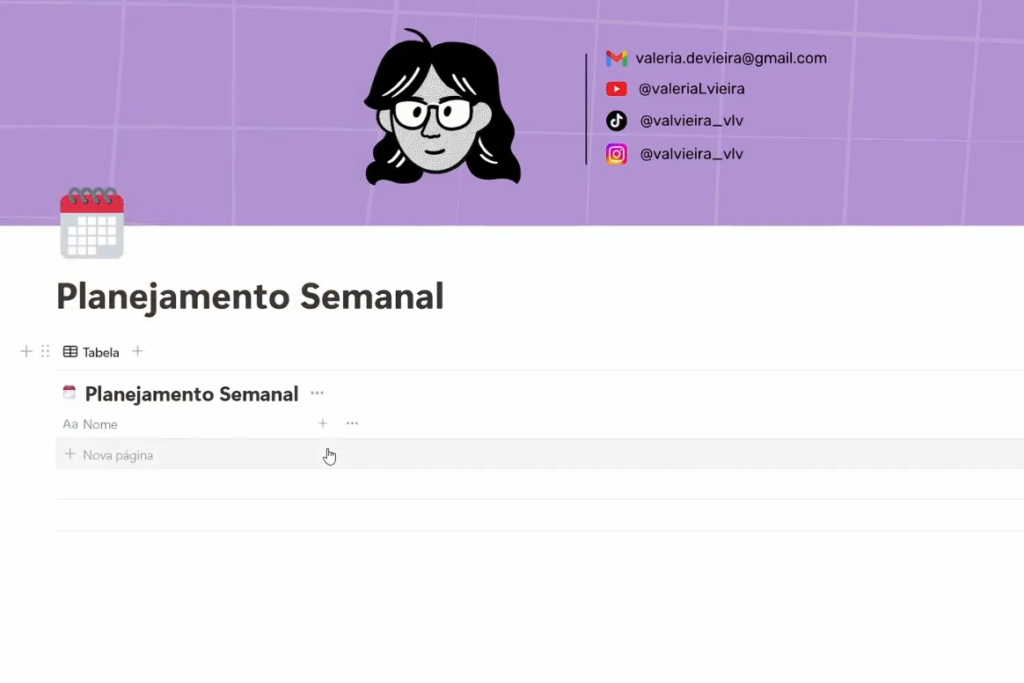
Abra uma página nova no Notion e digite / para abrir o menu de blocos. Selecione Base de dados inline.
Dê um nome para a base — pode ser “Planejamento Semanal” ou só “Semana”. Adicione um ícone de calendário para identificar visualmente.
Em seguida, oculte o título da base de dados para deixar a página mais limpa.
Passo 2 — Configurar as propriedades
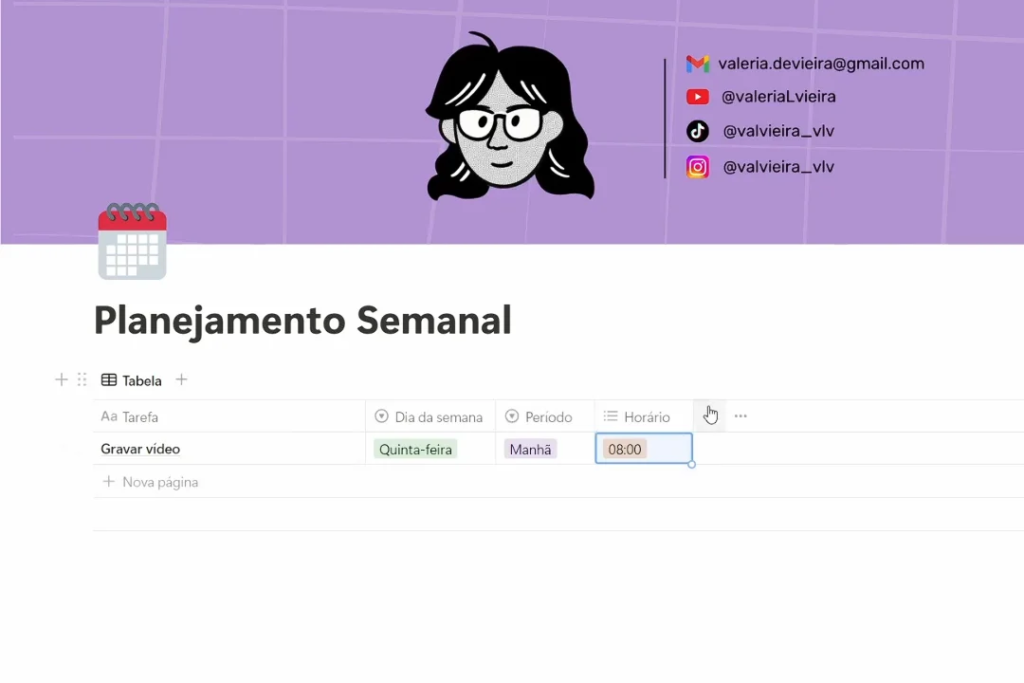
As propriedades são os campos que cada tarefa vai ter. Para um planejamento semanal funcional, você precisa de pelo menos três:
Dia da semana — propriedade do tipo Seleção. Crie as opções na ordem inversa (Sábado, Sexta, Quinta…) para que quando terminar elas fiquem na ordem correta automaticamente.
Período — propriedade do tipo Seleção com as opções Manhã, Tarde e Noite. Se você quiser selecionar mais de um período por tarefa, use Seleção múltipla.
Horário — propriedade do tipo Seleção ou Seleção múltipla com os horários que você realmente usa na sua rotina. Não precisa colocar todos — só os que fazem sentido para você.
Se a ordem alfabética dos dias der problema no agrupamento, adicione um número na frente de cada opção. Por exemplo: “1 Domingo”, “2 Segunda”, até “7 Sábado”. O Notion vai ordenar numericamente e os dias vão aparecer na sequência correta.
Passo 3 — Criar o filtro automático “hoje”
Essa é a parte que faz o planejamento realmente funcionar. Você vai criar uma propriedade de fórmula que identifica automaticamente qual é o dia de hoje e marca as tarefas correspondentes.
Adicione uma nova propriedade do tipo Fórmula e cole a fórmula abaixo no editor:
if(lower(prop("Dia da semana")) == formatDate(today(), "dddd"), true, false)
O que essa fórmula faz: ela pega o dia da semana de cada tarefa, converte para letras minúsculas e compara com o dia atual formatado por extenso. Se for o mesmo dia, marca como verdadeiro.
Renomeie essa propriedade para “Dia de hoje”.
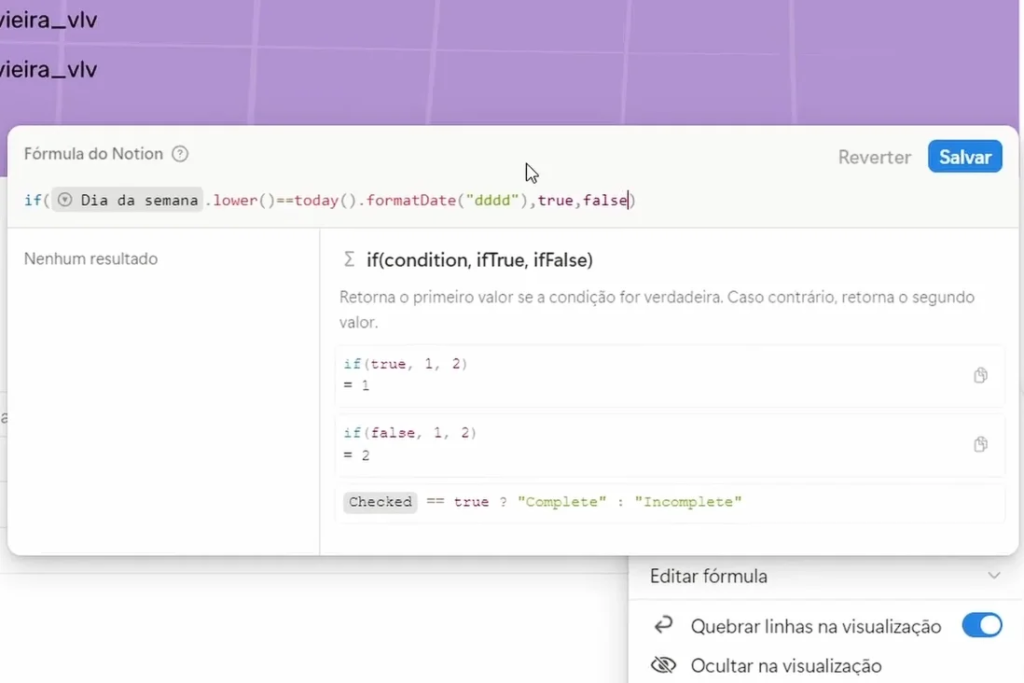
Depois, em qualquer visualização, você pode adicionar um filtro para mostrar apenas as tarefas onde “Dia de hoje” é verdadeiro — e pronto, você tem uma visualização automática do seu dia.
Passo 4 — Organizar as visualizações
O poder do Notion está em ver a mesma base de dados de formas diferentes. Para um planejamento semanal, três visualizações funcionam muito bem:
Tabela por semana — agrupe pelo campo “Dia da semana”. Você vai ver todas as tarefas organizadas por dia em um formato de lista. Ordene por dia, depois por período, depois por horário.
Quadro semanal — adicione uma visualização do tipo Quadro e agrupe pelo dia da semana. Cada coluna é um dia. Coloque as propriedades de horário e status visíveis nos cartões. Fica parecido com um kanban horizontal da semana.
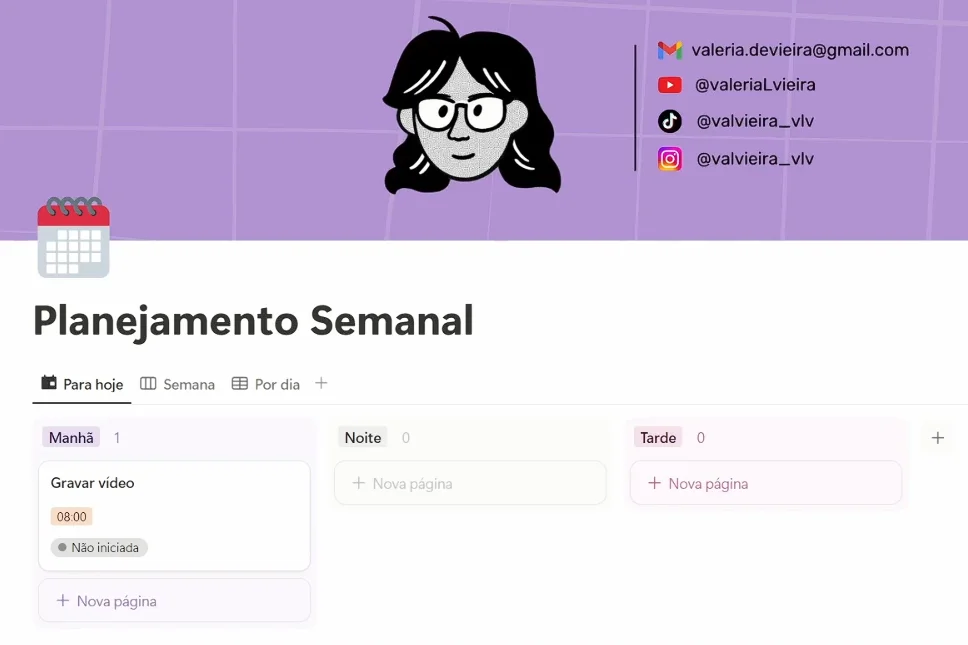
Hoje — duplique o quadro semanal, mude o agrupamento para “Período” (Manhã, Tarde, Noite) e adicione o filtro onde “Dia de hoje” é verdadeiro. Essa visualização mostra só o que você tem para fazer hoje, organizado pela parte do dia.
Passo 5 — Adicionar status nas tarefas
Para acompanhar o que foi feito, adicione uma propriedade do tipo Status com as opções que fazem sentido para você — por exemplo: A fazer, Em andamento, Concluído.
Com o status visível nas visualizações de quadro, você consegue marcar as tarefas conforme avança no dia sem sair da visualização.
Template pronto para usar agora
Se você não quiser montar do zero, o template de Planejamento Semanal já está configurado com todas as propriedades e visualizações descritas neste artigo. É gratuito e você duplica direto para o seu Notion com um clique.
Quer um sistema completo personalizado?
O planejamento semanal é um ótimo começo. Mas se você precisa centralizar clientes, projetos, finanças e rotina em um único lugar — construído do jeito que o seu negócio funciona — é isso que eu faço.
Gostou deste artigo? Compartilha com alguém que precisa se organizar melhor.