
Se você presta serviço e ainda não sabe como organizar clientes e projetos no Notion, provavelmente já percebeu: em algum momento isso falha.
E o problema não é a ferramenta.
É a falta de um lugar único onde todas as informações do seu negócio vivem.
O Notion resolve isso muito bem, mas só quando existe uma estrutura.
Sem ela, vira só mais uma aba aberta que você nunca usa.
Neste guia, você vai aprender como montar um sistema simples e funcional de gestão de clientes e projetos — do zero, sem precisar dominar a ferramenta antes de começar.
Por que o Notion funciona melhor que planilha
A planilha é linear.
Você cria uma linha por cliente, adiciona colunas, cria novas abas… e, em pouco tempo, tem um arquivo difícil de navegar — e pior: difícil de manter.
O Notion funciona de forma diferente: ele permite conectar informações.
- Um cliente está vinculado aos seus projetos
- Um projeto tem um prazo que aparece no calendário
- Uma tarefa pode estar dentro de um projeto
Na prática, isso significa que, ao abrir um cliente, você vê tudo o que já aconteceu com ele — sem precisar procurar em vários lugares.
O que você precisa definir antes de abrir o Notion
Antes de criar qualquer banco de dados, responda três perguntas:
- O que você precisa saber sobre cada cliente?
(nome, contato, tipo de serviço, status) - O que você precisa acompanhar em cada projeto?
(etapa, prazo, entrega, observações) - O que você precisa cobrar — e quando?
Essas respostas já são a estrutura do seu sistema.
O Notion é só o lugar onde ela vai existir.
Se você pular essa etapa e for direto criar bancos de dados, é muito provável que seu sistema fique confuso e você abandone em poucos dias.
Como montar o sistema (passo a passo)
Passo 1 — Banco de clientes
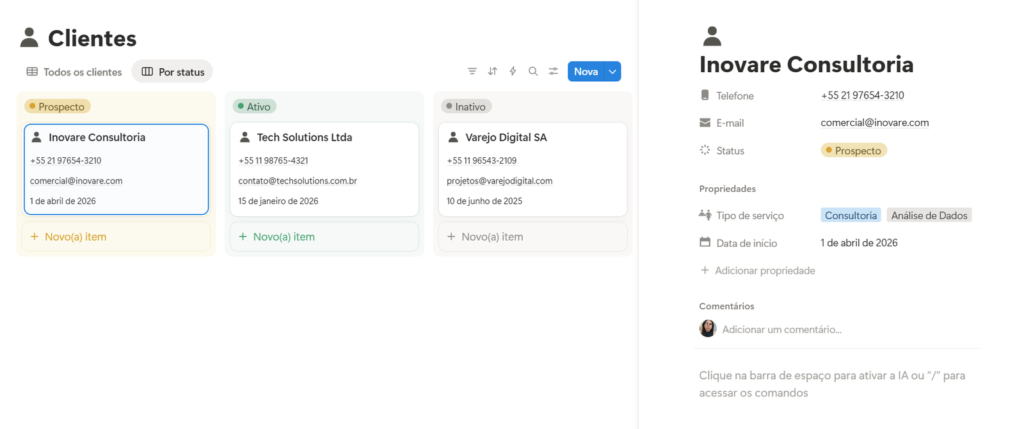
Crie uma página chamada Clientes.
Adicione um banco de dados em formato de tabela com as seguintes propriedades:
- Nome do cliente
- Contato (telefone ou e-mail)
- Status (ativo, inativo, prospecto)
- Tipo de serviço
- Data de início
Depois, crie uma visualização em Quadro, agrupada por status.
Assim, você enxerga rapidamente:
- quem está ativo
- quem está em prospecção
- quem já foi encerrado
Passo 2 — Banco de projetos
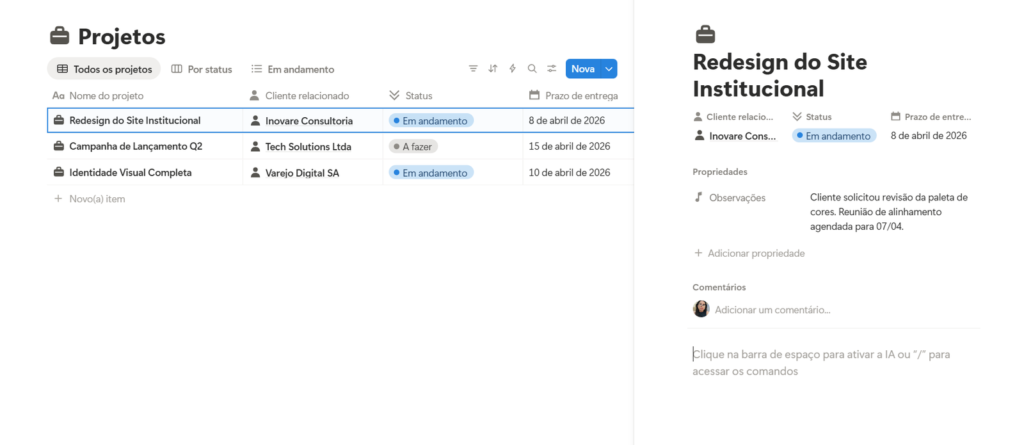
Crie uma página chamada Projetos com:
- Nome do projeto
- Cliente (relação com o banco de clientes)
- Status (a fazer, em andamento, entregue, pausado)
- Prazo de entrega
- Observações
O campo Cliente é o mais importante aqui.
É ele que conecta tudo e permite que, dentro do cliente, você veja automaticamente todos os projetos relacionados.
Passo 3 — Visão de calendário
No banco de projetos, crie uma visualização do tipo Calendário, usando o campo Prazo de entrega.
Isso te dá uma visão clara de todos os prazos em um único lugar — essencial pra não se perder nas entregas.
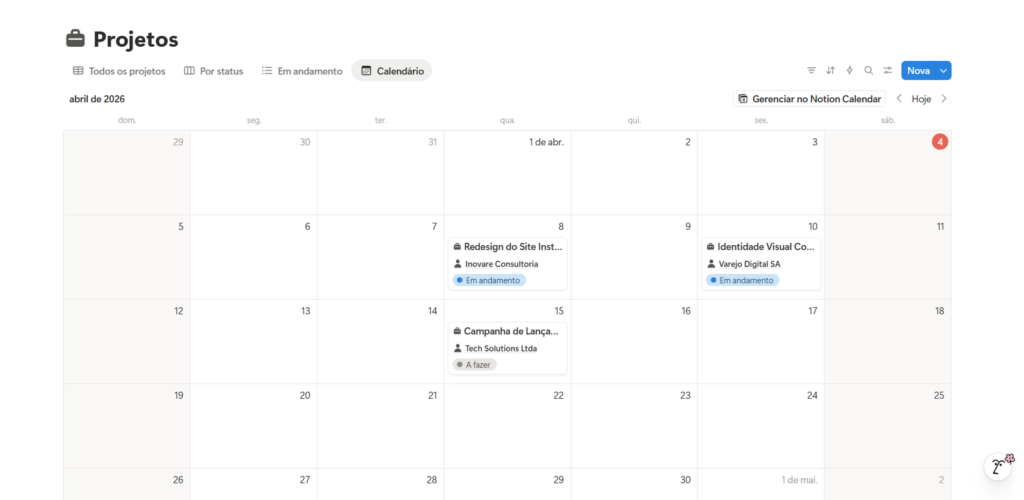
Um cliente pode ter vários projetos ativos ao mesmo tempo — por exemplo, um site, uma landing page e manutenção mensal. Com esse sistema, todos ficam organizados no mesmo lugar.
Passo 4 — Visualização de projetos por cliente no Notion
Dentro do banco de clientes, você pode exibir automaticamente todos os projetos relacionados a cada cliente.
Isso acontece porque você conectou os dois bancos no passo 2.
Na prática, cada cliente passa a ter um “histórico vivo” dentro do próprio cadastro.
Como fazer isso na prática:
- Abra o banco de Clientes
- Clique em “Novo modelo” dentro do banco de clientes
- Dê um nome para esse modelo (ex: Cliente padrão) e um ícone
- Dentro da página, digite
/vinculare selecione Visualização vinculada da fonte de dados - Escolha o banco de Projetos
- Adicione um filtro:
→ Cliente contém Nome do modelo que criou - Organize a tabela pelo Prazo de Entrega
- Defina o modelo criado como padrão na base de dados
Pronto. Agora, cada cliente mostra apenas os projetos relacionados a ele.
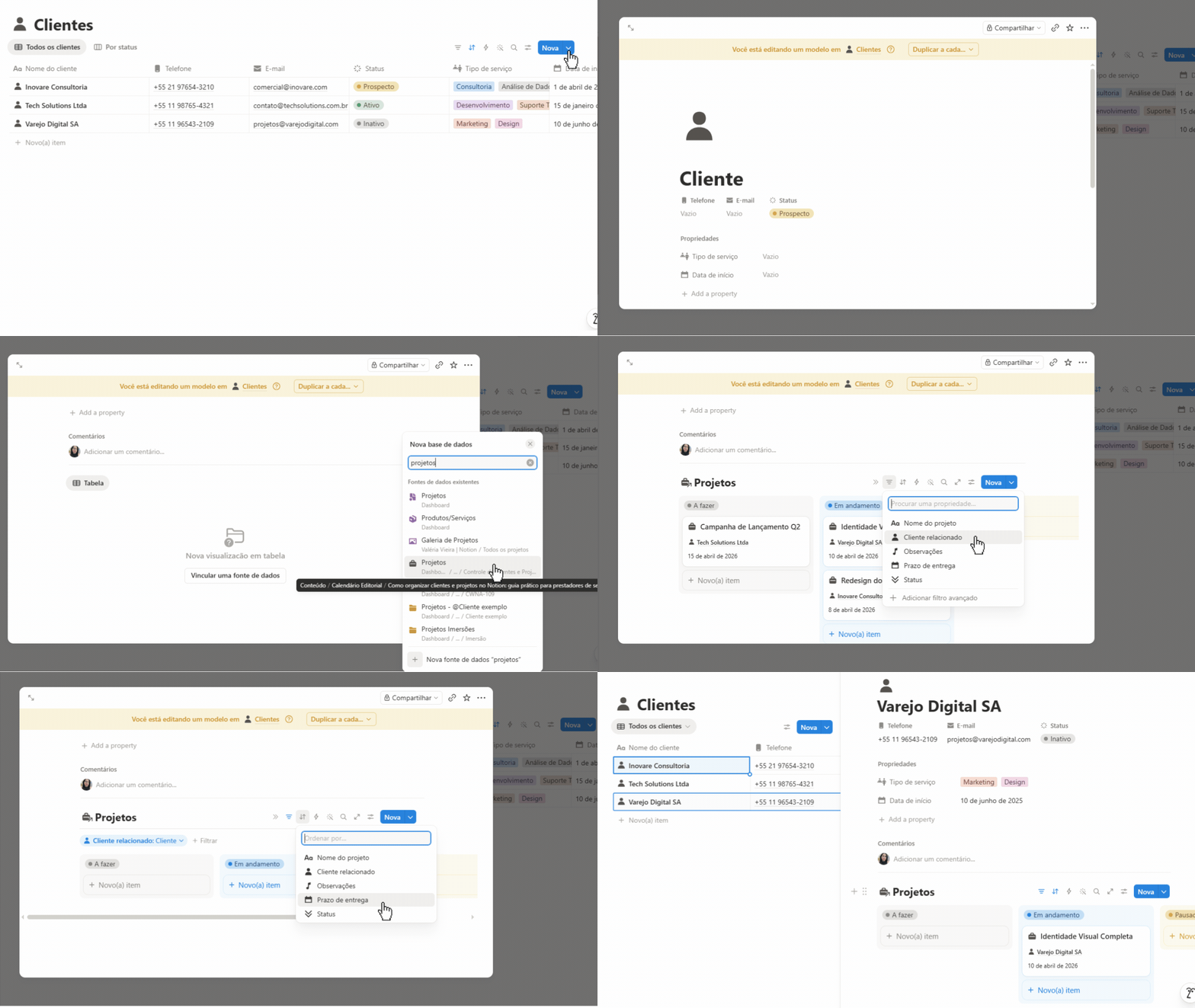
O que você consegue ver ali:
- Todos os projetos já feitos para aquele cliente
- O status atual de cada projeto
- Prazos de entrega
- Observações importantes
Isso evita uma situação comum: precisar procurar informações em vários lugares para entender o histórico de um cliente.
Se um cliente volta depois de alguns meses pedindo um novo serviço, você não precisa tentar lembrar o que já foi entregue. Basta abrir o cadastro dele e você tem todo o contexto em segundos.
Com o tempo, essa visualização costuma se tornar um dos pontos mais importantes do sistema — porque centraliza não só a operação, mas também o relacionamento com o cliente.
Esse é o sistema: três elementos, simples e funcional.
Essa é uma das formas mais simples de organizar clientes e projetos no Notion sem complicar.
E é exatamente essa estrutura que eu uso na prática com clientes que precisam organizar projetos sem complicar o processo.
Quando faz sentido ir além desse sistema básico
Esse modelo funciona muito bem para quem trabalha sozinho ou com uma equipe pequena.
À medida que seu volume de clientes cresce, você pode adicionar:
- Controle financeiro (cobranças, recebimentos, inadimplência)
- Gestão de tarefas dentro de cada projeto
- Onboarding estruturado de clientes
- Área de arquivos e contratos
A vantagem é que tudo isso pode ser integrado ao sistema base — sem precisar começar do zero.
Conclusão
Você não precisa aprender tudo sobre o Notion para se organizar.
Se você quer organizar clientes e projetos no Notion de forma simples, precisa de uma estrutura simples — e que você realmente use.
Se você aplicar esse sistema e usar por duas semanas, algo importante acontece: ele começa a se adaptar ao seu jeito de trabalhar.
Você percebe o que falta, o que sobra e o que precisa ajustar.
Quer um sistema personalizado?
Se você prefere começar com um sistema já pronto, adaptado ao seu tipo de serviço, é exatamente isso que eu faço.
Me chama e eu te ajudo a montar um sistema já adaptado ao seu tipo de serviço — pronto pra usar no dia a dia, sem você precisar perder tempo testando sozinho.
Gostou deste artigo? Compartilha com alguém que precisa se organizar melhor.